SAPGUI安装包下载地址
1. SAPGui安装(windows系统)
如果你的系统里已经安装了SAPGui,可以跳过这一节

若果没有安装,双击下载好的安装包,选择第一个项目,或者Select all,然后下一步
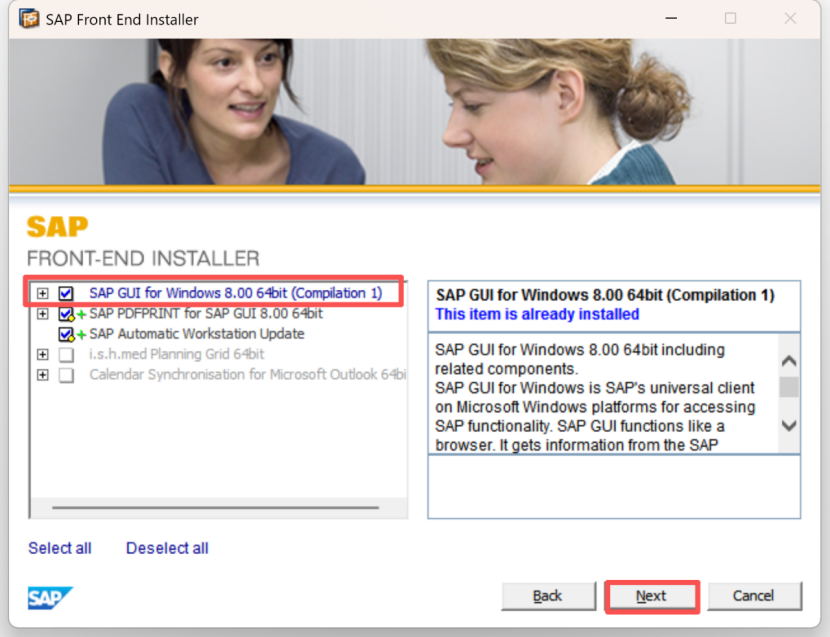
等待安装完毕即可,暂时无需重启电脑。
连接配置
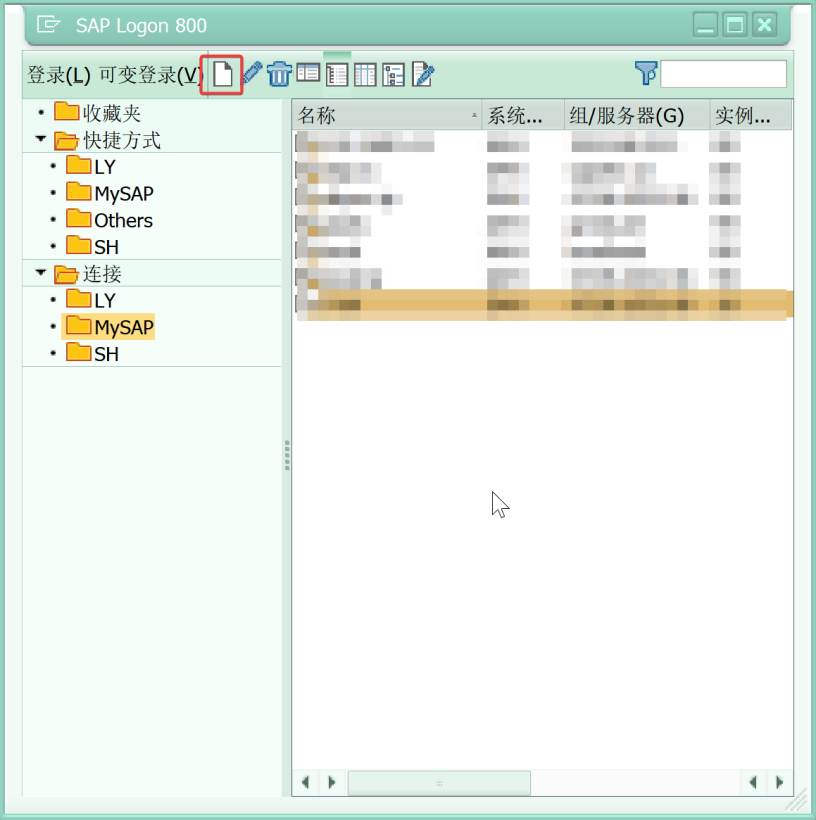
启动SAPGUI,点击“新建连接”(截图中的界面可能与你自己电脑上的不一样,但功能都有)
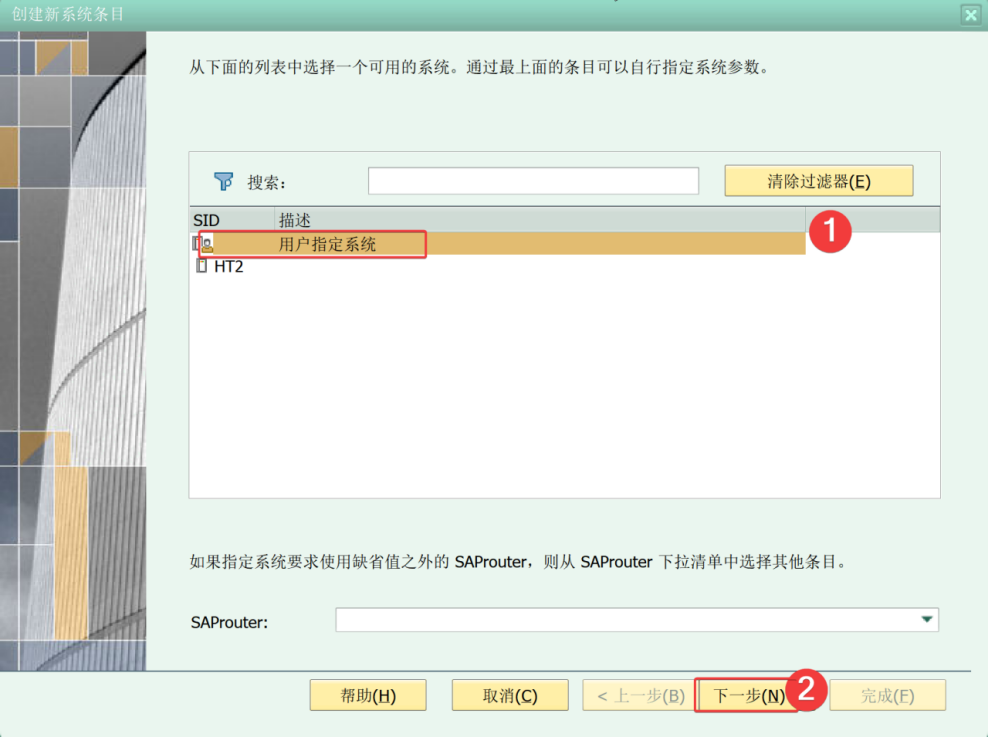
在弹出的窗口中选用户指定系统,点击下一步
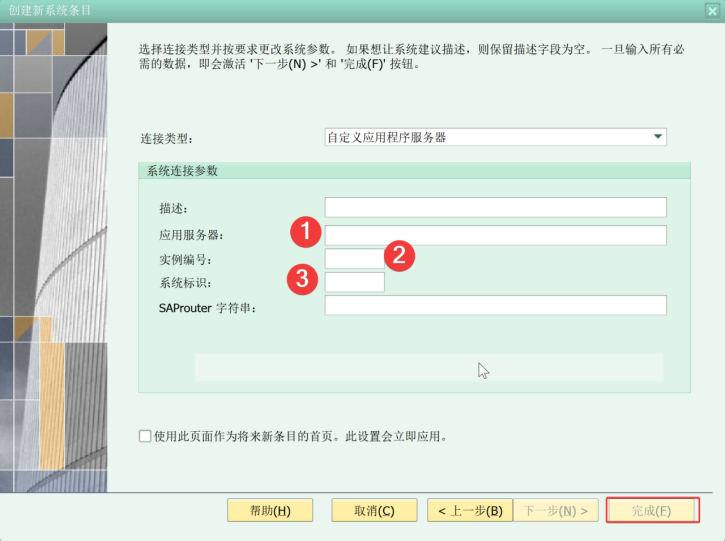
在界面中依次填入配置信息,应用服务器填SAP服务器地址,实例号通常为两位数字,系统标识为3位,描述可自定义,其他不用填,点击完成即可
2. JavaGUI安装(Mac系统)
- 下载对应系统的JavaGUI版本
- Mac版本区分Intel芯片和M系列芯片,安装包后缀为.dmg
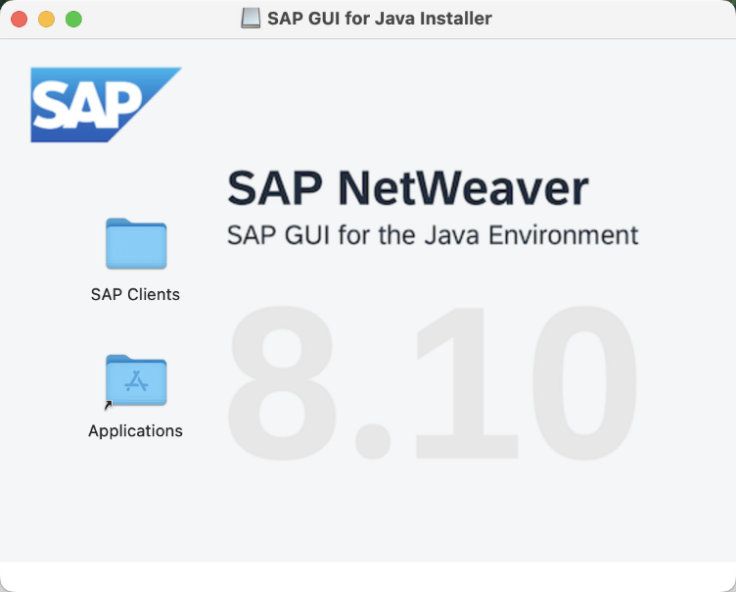
挂载文件后,把上方SAP Clients拖放到下方Applications就行。
等待复制完毕,在启动台中就可以看到对应文件夹,点击打开。
连接配置
SAP 系统的地址在管理员提供的页面中。
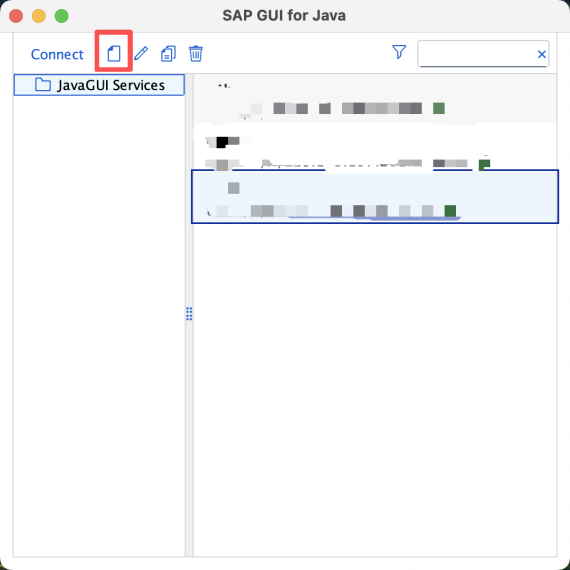
新建一条连接,描述自定义,勾选专家模式(Expert Mode),下方填入
Conn=/H/<服务器ip或域名>/S/3200把 <服务器ip或域名> 替换为你要连接的SAP系统地址(尖括号不要保留),不要忘记填写描述,否则“保存”是灰色的。
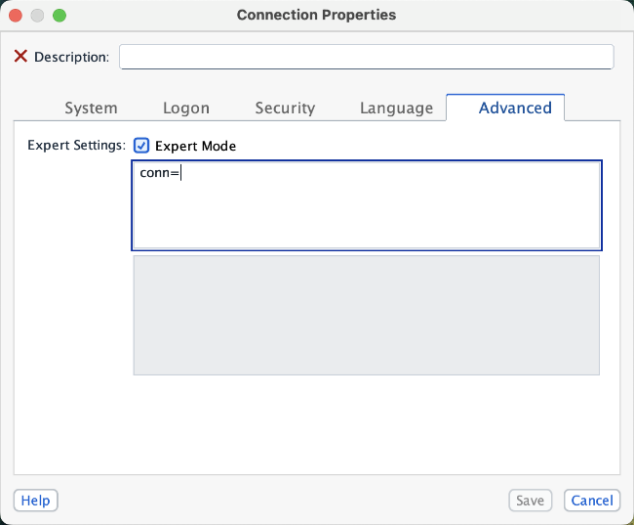
保存后即可双击登录系统。
3. JavaGUI安装(其他系统)
找到对应系统的jar包,或者zip格式的压缩包,根据程序指引安装,zip解压的文件件可能有sapinst程序,可双击执行安装。
配置连接可参考上方mac中的配置。